


1. Вводная информация об оптимизации сайта
Запуская сайт в Интернет, не стоит забывать о его SEO-продвижении. Благодаря ему поисковые системы выводят сайт в первые строчки запросов — не нужно тратиться на рекламу, если все правильно настроить. Один из плагинов для подобной настройки – Yoast SEO. Он помогает провести SEO-анализ сайта и удобочитаемости текста, выявить ключевое содержимое, удалить дубли страниц и другое.
Практика.
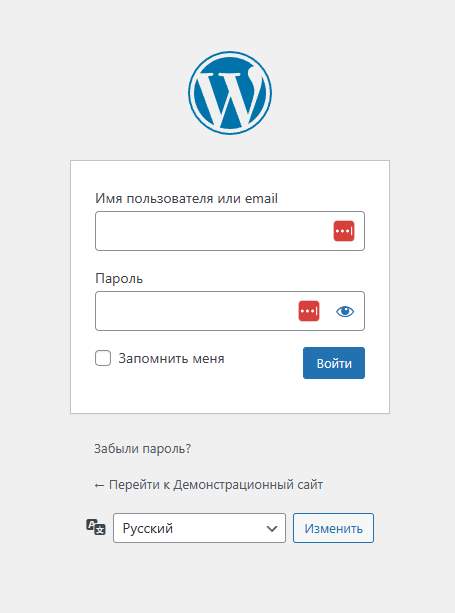
Зайдите в панель управления WP
Чтобы зайти в административную панель (ее называют сокращенно “админка”), вам необходимо добавить к адресу вашего сайта /wp-admin и нажать Enter. Загрузится форма, в которую нужно ввести логин и пароль администратора и нажать кнопку Войти
Для моего сайта этот адрес будет выглядеть так:
https://demo.psysite.by/wp-admin
2. Установка плагина Yoast SEO
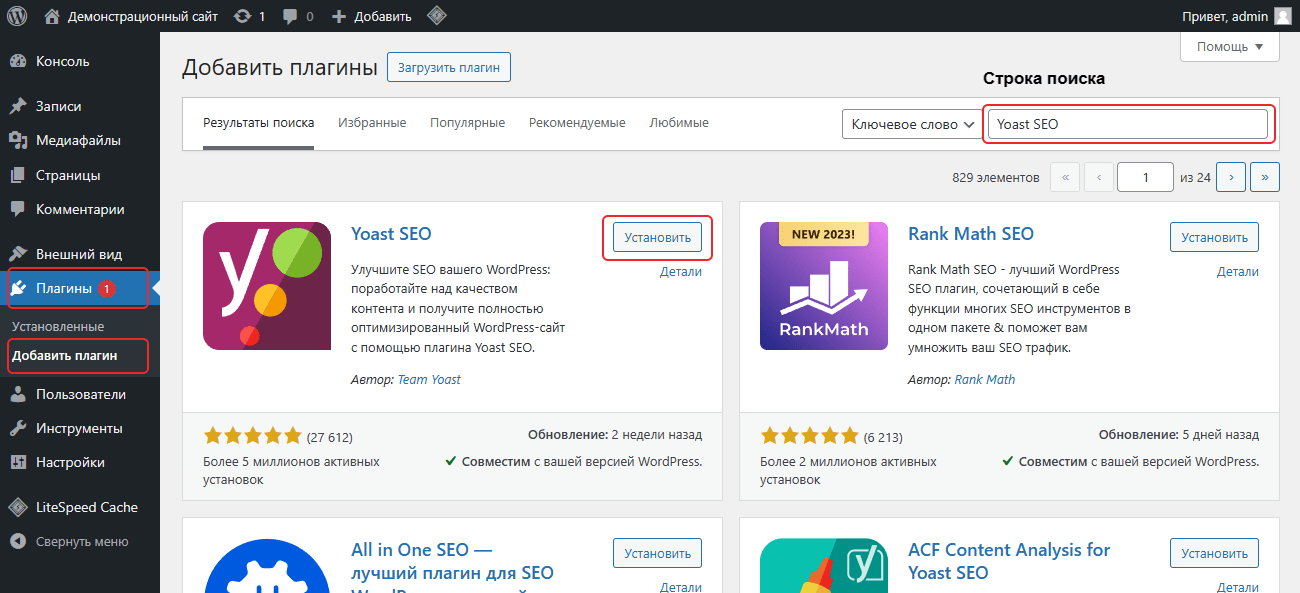
- Зайдите в раздел Плагины– Добавить новый.
- В поисковой строке введите название плагина Yoast SEO. В результатах поиска появится плагин.
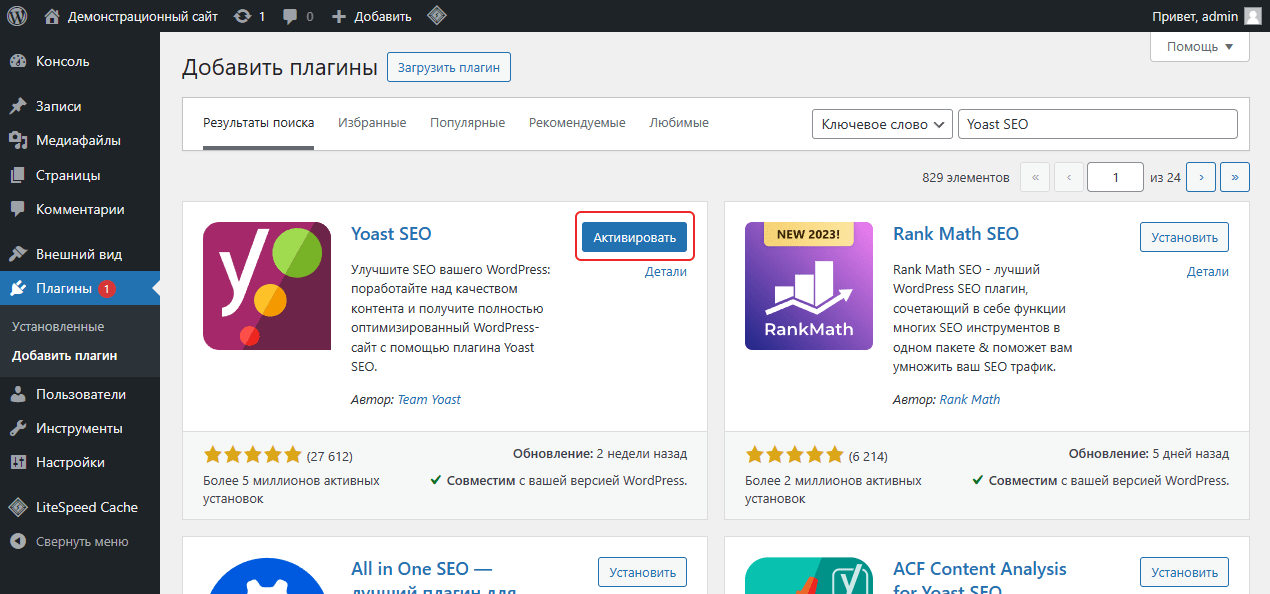
- На вкладке плагина нажмите Установить, затем Активировать
3. Функции плагина Yoast SEO
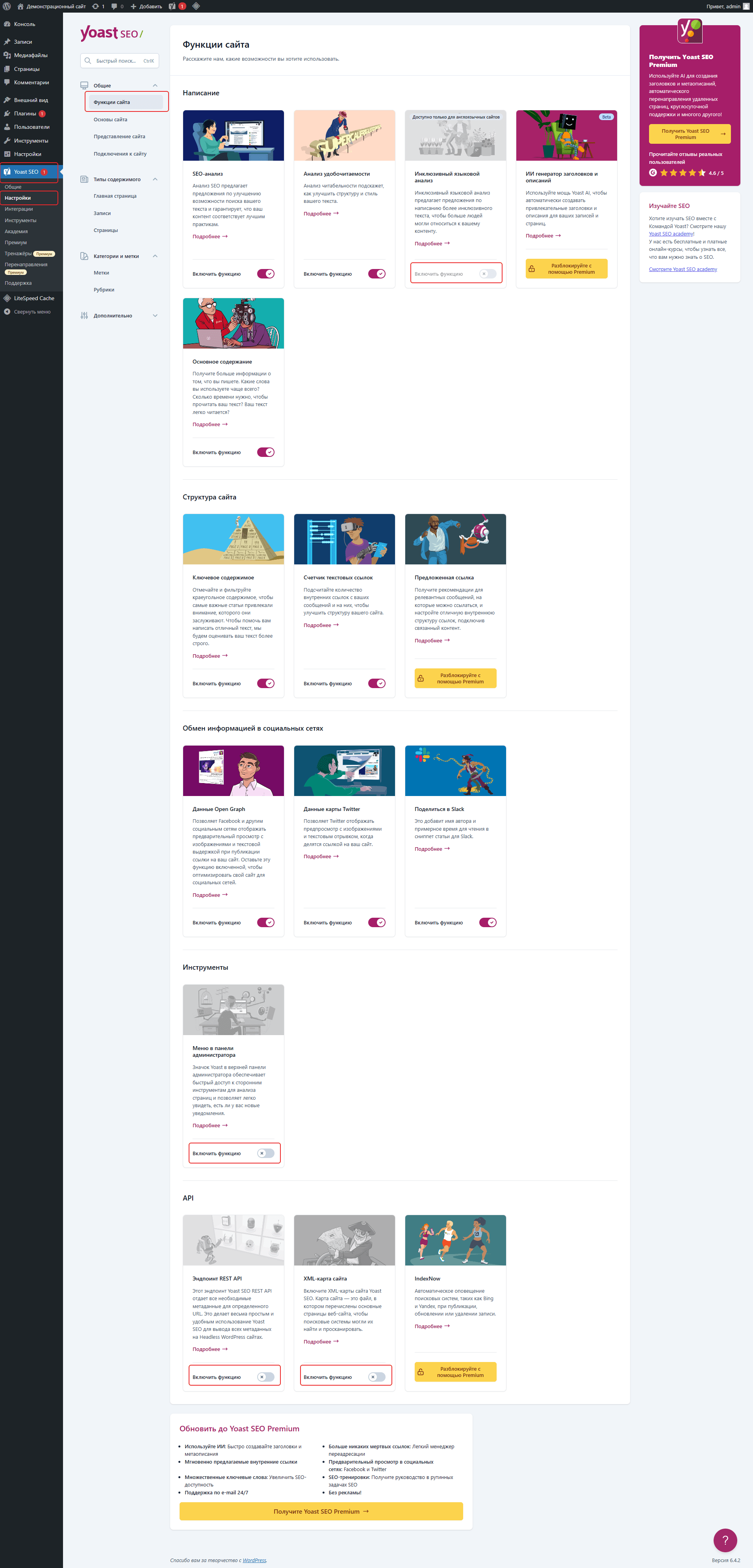
- Перейдите в раздел административной панели Yoast SEO – Настройки – Общие – Функции сайта.
- Выключите функции:
х Инклюзивный языковой анализ (она правильно они работают только для английского языка)
х Меню в панели администратора
х Эндпоинт REST API
х XML-карта сайта
Пример работы функции SEO-анализ
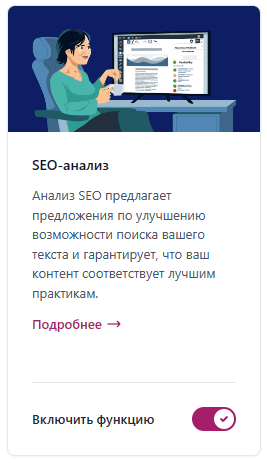
SEO-анализ – самая главная функция плагина.
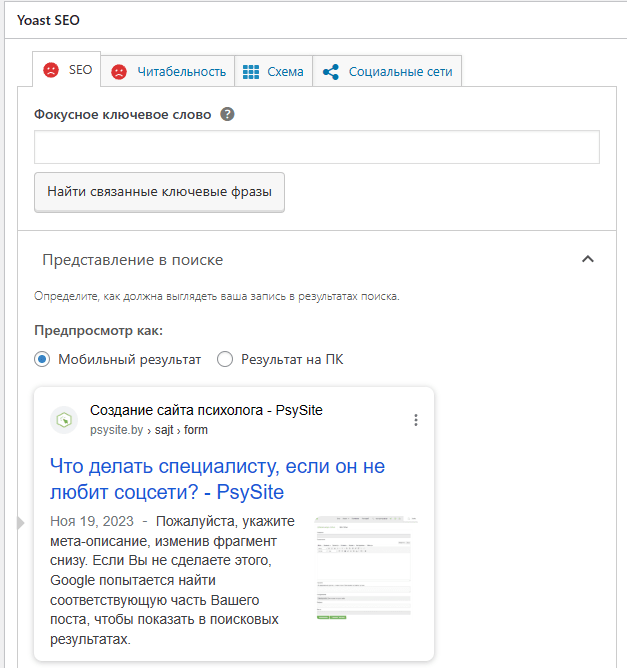
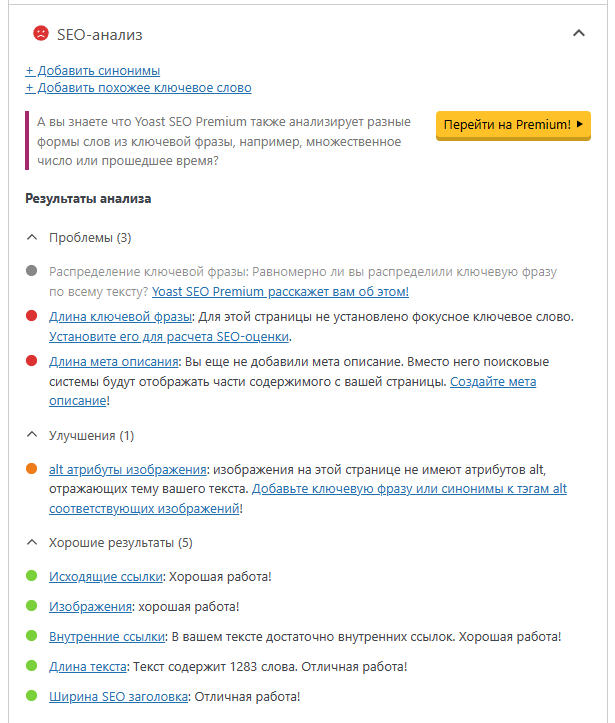
Когда вы создаете статью или любую страницу с текстом, в настройках можно увидеть подробный анализ – красным знаком обозначены проблемы, оранжевым знаком – рекомендации к улучшению, но не критичные, зеленым знаком – хорошие результаты
Например, я написала статью “Что делать специалисту, если он не любит соцсети?” и в разделе SEO-анализ есть замечания. Буду исправлять:)
4. Настройки отображения сайта в поисковых системах
Добавить скриншот, как сайт выглядит в поисковых системах. Позже, он еще не появился
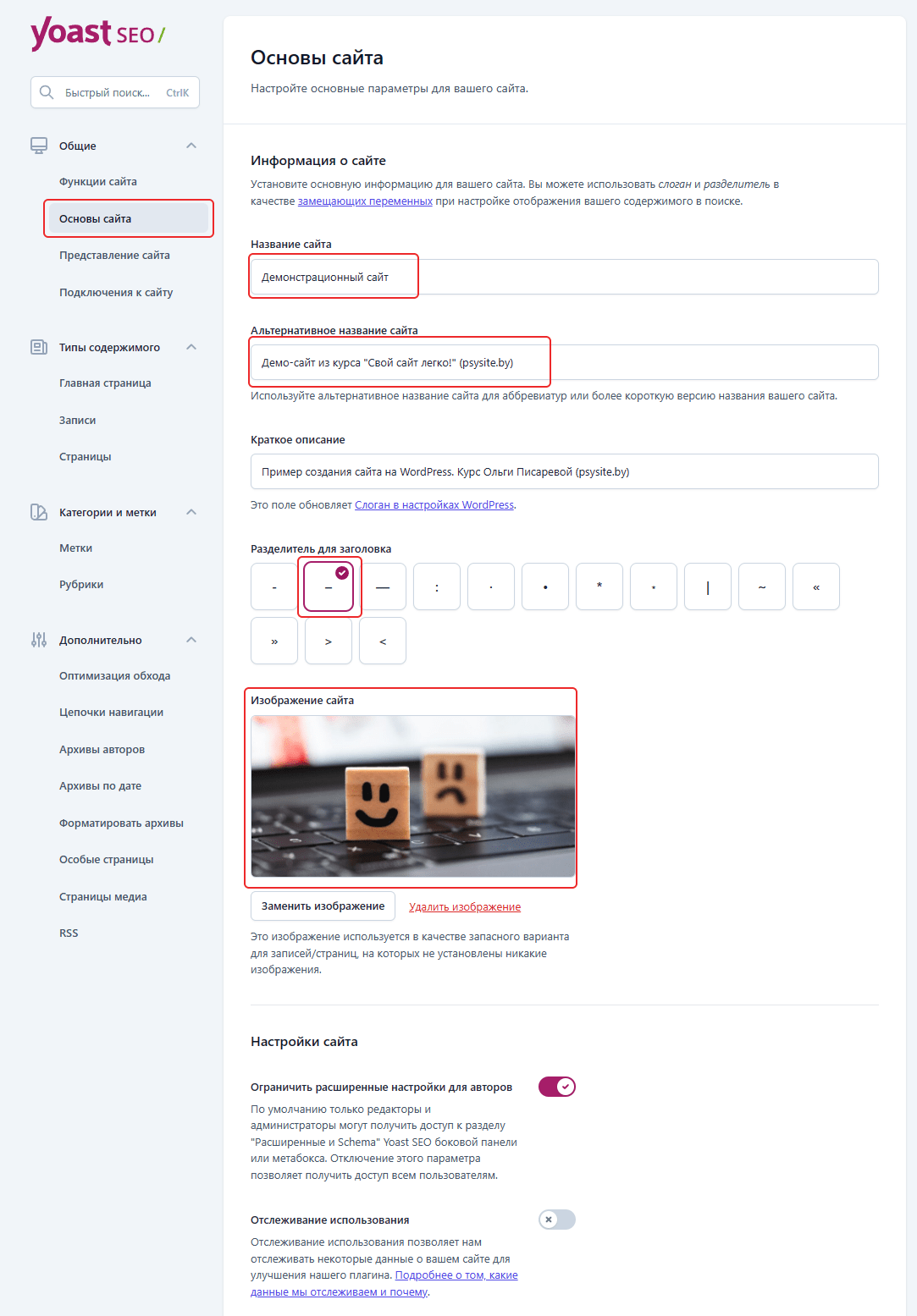
3.1. Перейдите в раздел Yoast SEO – Настройки – Общие – Основы сайта – Информация о сайте.
- Заполните поля раздела:
- Название сайта (совпадает с названием, которое вы указывали в настройках WordPress)
- Альтернативное название сайта (короткое название)
- Краткое описание (обновляет описание, которое вы указывали в настройках WordPress)
- Разделитель для заголовка (мне нравится –)
- Изображение сайта (появляется на страницах, на которых нет изображений).
- Раздел Настройки сайта оставьте по умолчанию
- Сохраните изменения
Почему важно сжимать изображения, читайте в статье →

Для демо-сайта я скачала изображение отсюда Happy and Sad Smiley on Laptop Keyboard Free Stock Photo | picjumbo . Это изображение очень большое по размеру (6000×4000). Я обрезала его до рекомендуемого размера 1200 х 675 (в программе Picture Manager из пакета MS Office 2010) и сжала здесь – Сжать изображение онлайн (imagecompressor.com)
Вот что получилось ↓↓↓
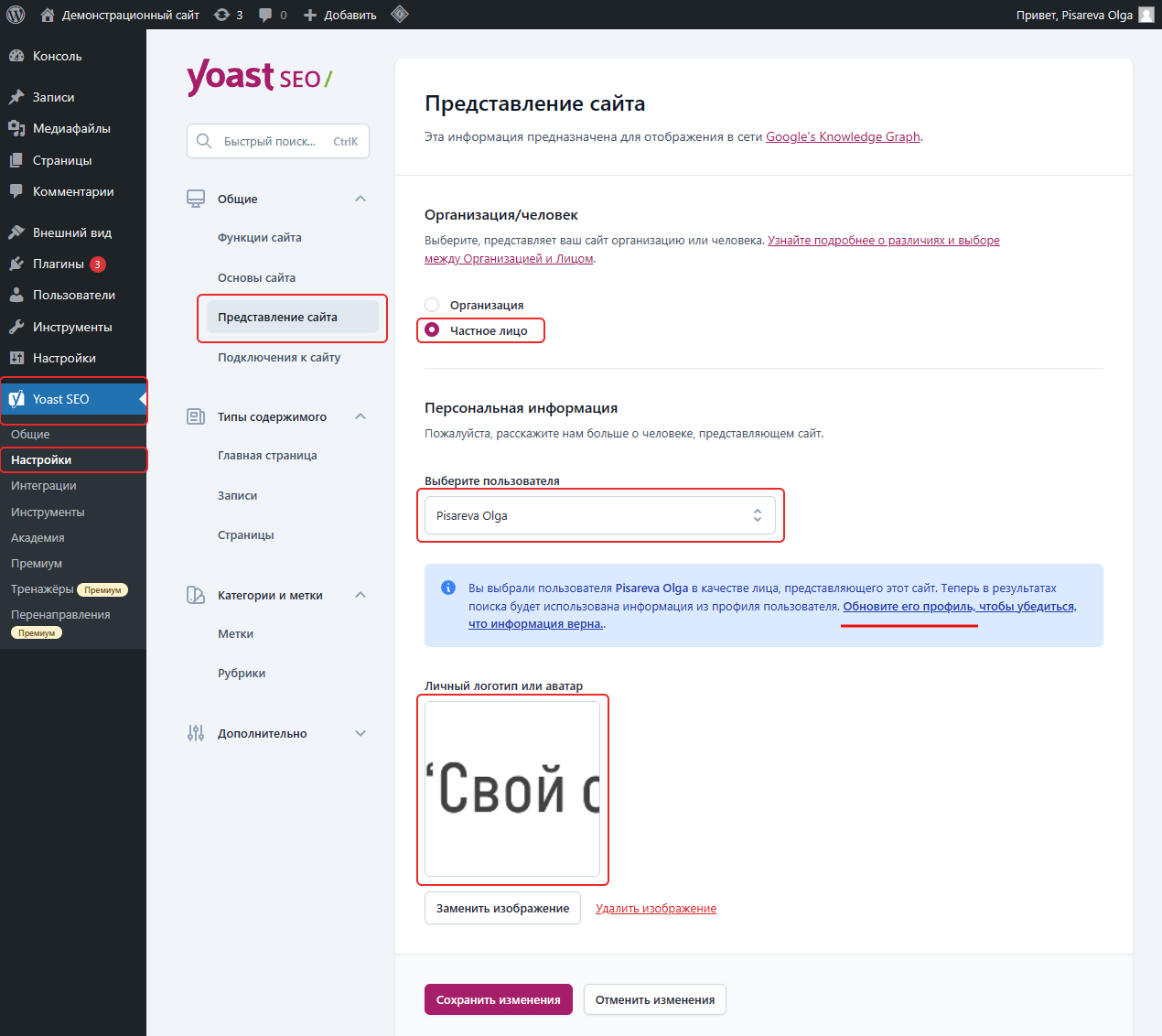
3.2. Перейдите в раздел Yoast SEO – Настройки – Общие – Основы сайта – Представление сайта. Эта информация предназначена для отображения в сети Google’s Knowledge Graph.
Выберите, кому принадлежит сайт – Организации или Частному лицу
Поля для Организации
- Название организации (например, ИП Писарева О.Л. или ООО “Шанс”)
- Альтернативное название сайта (думаю, это неточный перевод, правильно – “Альтернативное название организации”) – аббревиатура или сокращенный вариант (например, IP Pisareva, pisareva.by, Шанс)
- Логотип – рекомендуемый размер 696 х 696 px
- Другие профили – ссылки на профили соцсетей
Поля для Частного лица
«Частное лицо» следует выбирать, если ваш сайт является личным блогом или портфолио.
- Персональная информация
Вы должны выбрать пользователя из доступных учетных записей пользователей на вашем веб-сайте. Сейчас у вас есть только один пользователь-администратор, это вы. Выбирайте себя.Информация из вашего профиля теперь будет использоваться в результатах поиска.
!!! Убедитесь, что информация в вашем профиле пользователя в настройках WordPress актуальна и корректна (Панель управления WP – Пользователи).
Имя пользователя, которое отображается в раскрывающемся меню и которое будет выведено, является именем «отображаемое имя публично как» из профиля пользователя.
- Личный логотип или аватар – рекомендуемый размер 696 х 696 px
- Сохраните изменения
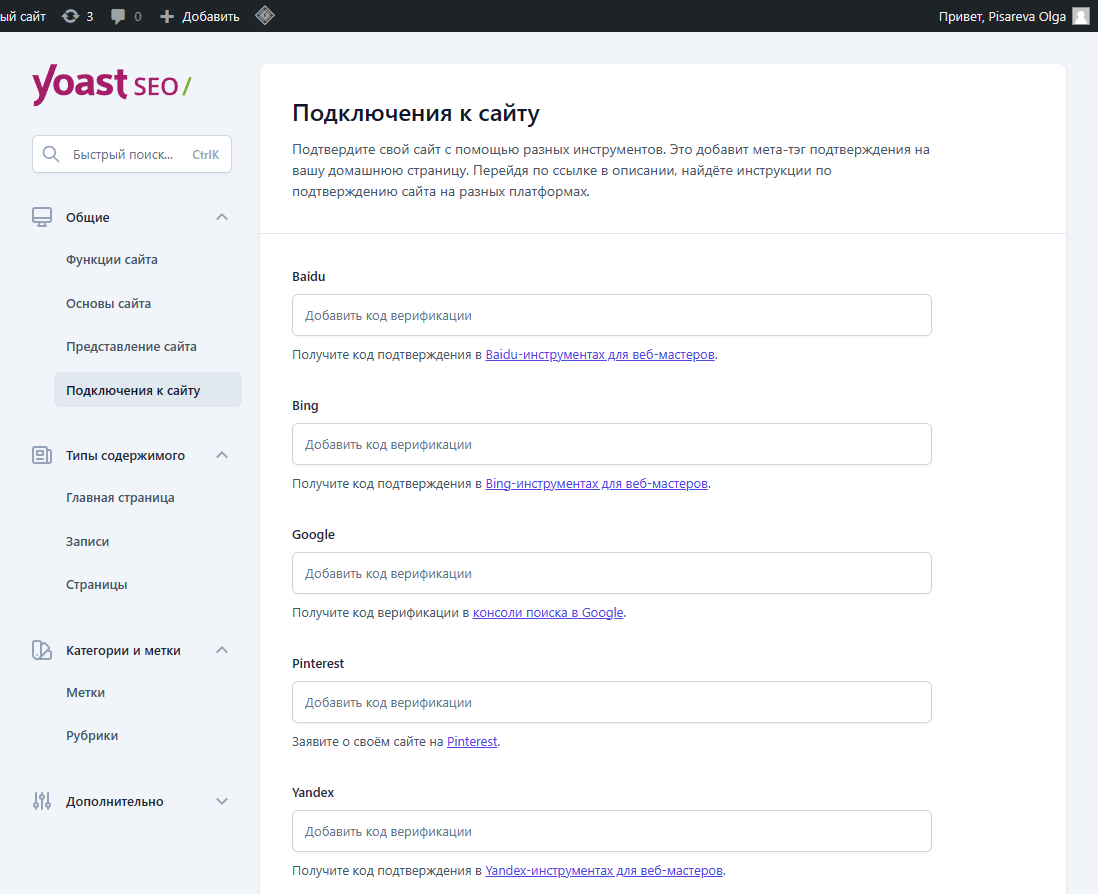
3.3. Ознакомьтесь с разделом Yoast SEO – Настройки – Общие – Основы сайта – Подключение сайта.
Здесь у нас 5 разных подключений, которые можем реализовать. Подключение к этим ресурсам даст вам
дополнительную статистику по посещаемости вашего сайта, анализ ваших страниц, по различным счетчикам.
Для подключения необходимо подтвердить, что вы являетесь владельцем сайта.
Сейчас мы пропустим данный раздел. Но вы можете вернуться к нему позже и все настроить. Есть отдельный урок с пошаговыми инструкциями, как связать ваш сайт с каждой поисковой системой.
5. Yoast. Типы содержимого
Это очень важные настройки, от которых зависит, как ваша главная страница и записи будут отображаться в поисковых системах и социальных сетях
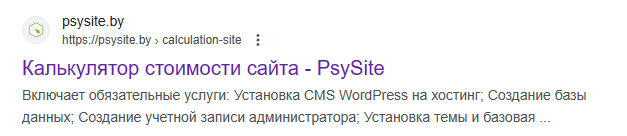
Так выглядит страница сайта psysite.by в поисковике Google

Так выглядит страница урока этого курса на psysite.by в поисковике Yandex
5.1. ГЛАВНАЯ СТРАНИЦА
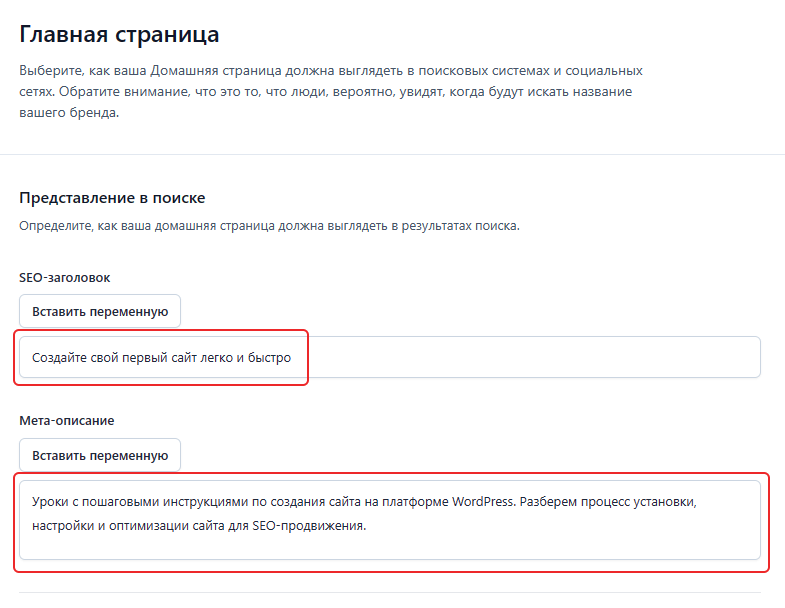
Перейдите в раздел Yoast SEO – Настройки – Типы содержимого – Главная страница.
- Представление в поиске – SEO-заголовок и Мета-описание. В полях предустановлен набор переменных, но лучше прописать заголовок и описание вручную, указав ключевые слова сайта. Эти тексты прописываются в коде, они не выводится на странице, но появляются в результатах поиска
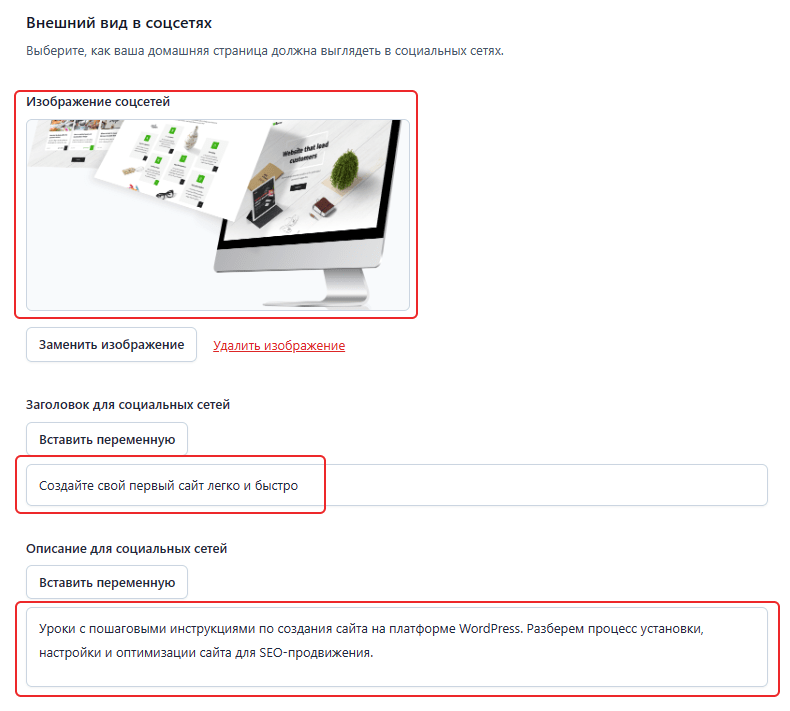
- Представление в поиске – Внешний вид в соцсетях. Добавьте изображение главной страницы, рекомендуемое разрешение 1200 х 675 px и пропишите заголовок и описание для соцсетей (такие же, как и для поиска)
5.2. ЗАПИСИ и СТРАНИЦЫ
Настройки будут идентичны.
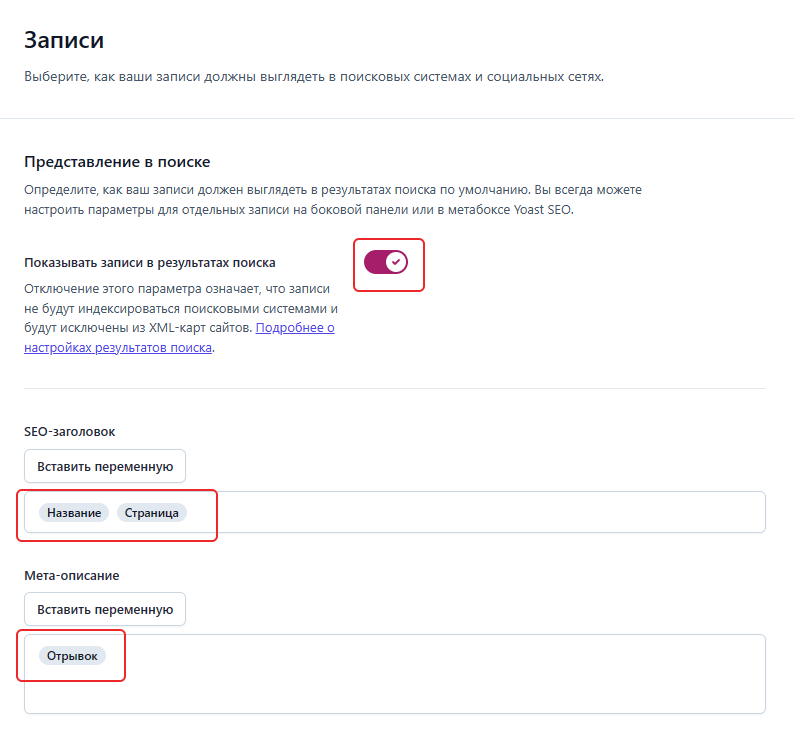
Перейдите в раздел Yoast SEO – Настройки – Типы содержимого – Записи (Страницы).
Переключателем вы можете скрыть показ результатов поиска по статьям (страницам), однако я не рекомендую это делать. Оставьте включенным!
В поле Seo-заголовок оставьте только переменные Название и Страница.
В поле Мета-описание наберите вручную код %%excerpt%% Это код переменной Отрывок (краткий отрывок из статьи)
Изменение внешнего вида в соцсетях доступно только в платной версии плагина (99$). Пока обойдемся без этой настройки
6. Yoast. Категории и метки
МЕТКИ И РУБРИКИ
Настройки будут идентичны.
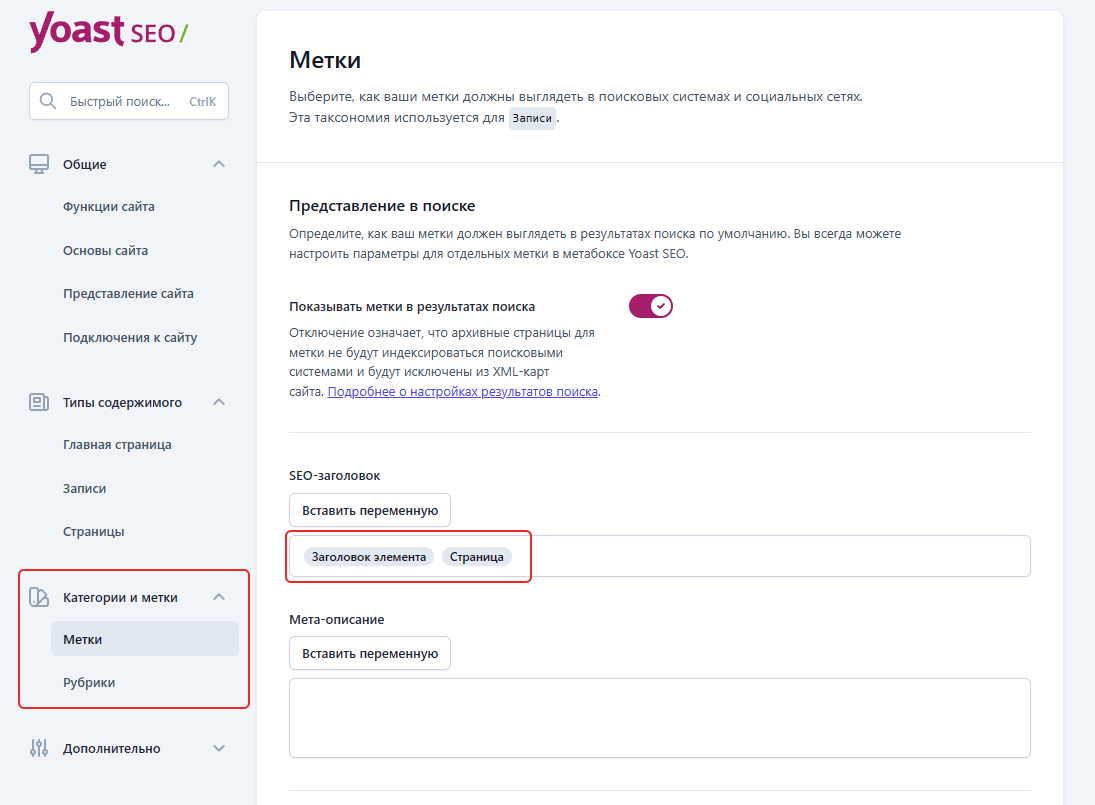
Перейдите в раздел Yoast SEO – Настройки – Категории и метки – Метки (Рубрики).
Переключателем вы можете скрыть показ результатов поиска, однако я не рекомендую это делать. Оставьте включенным!
В поле Seo-заголовок удалите слово Архив и оставьте только переменные Заголовок элемента и Страница.
Поле Мета-описание оставляем пустым.
7. Yoast. Дополнительно
7.1. ОПТИМИЗАЦИЯ ОБХОДА
7.1.1.Удаление нежелательных данных
В отличие от людей, которые видят только то, что находится на страницах сайта, роботы читают все, что они находят в исходном коде. Давайте посмотрим исходный код главной страницы нашего сайта. Вы заметите там множество URL-адресов (ссылок). Когда поисковые роботы сканируют ваш сайт, они посещают каждый из найденных URL-адресов. И они будут делать это десятки или сотни раз в день.
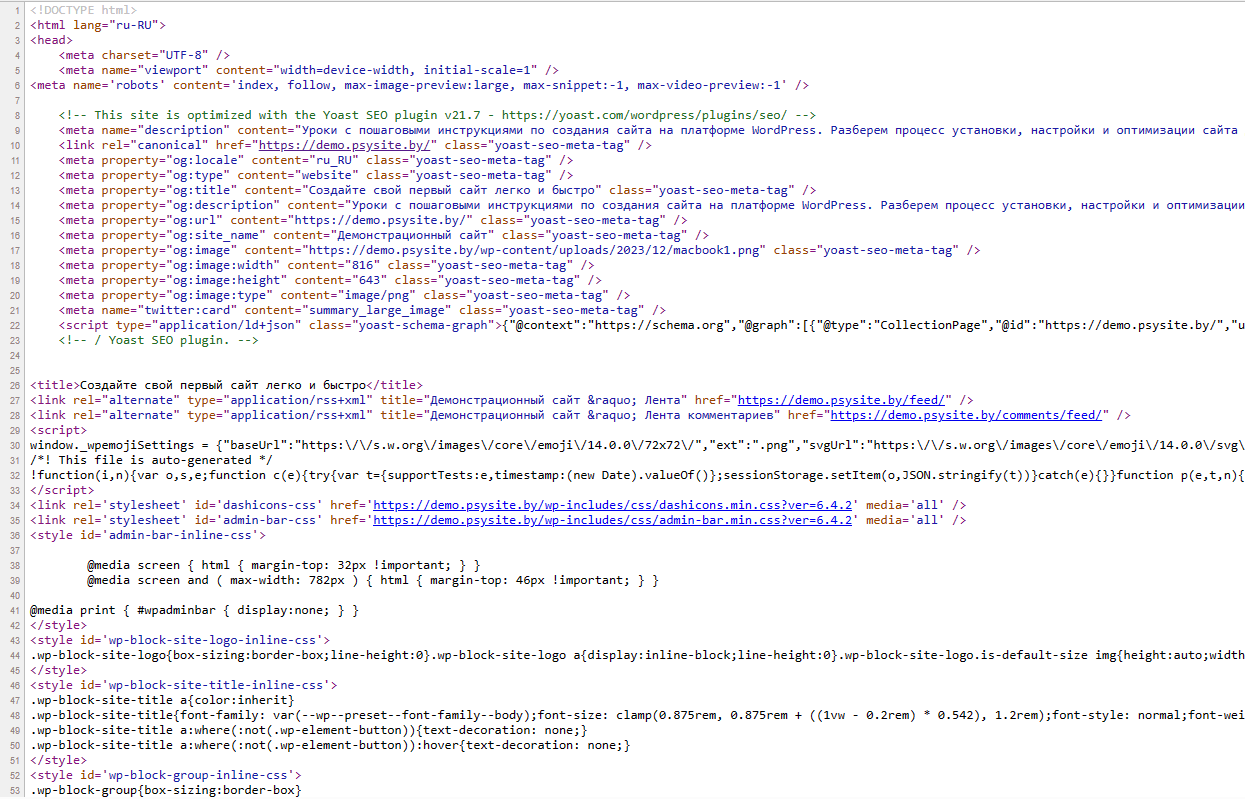
WordPress добавляет множество URL-адресов и тегов в заголовки и разделы вашего сайта. Многие из этих дополнений не нужны, и они не имеют никакой ценности для SEO.
Используя настройки оптимизации обхода мы удалим такие URL-адреса.
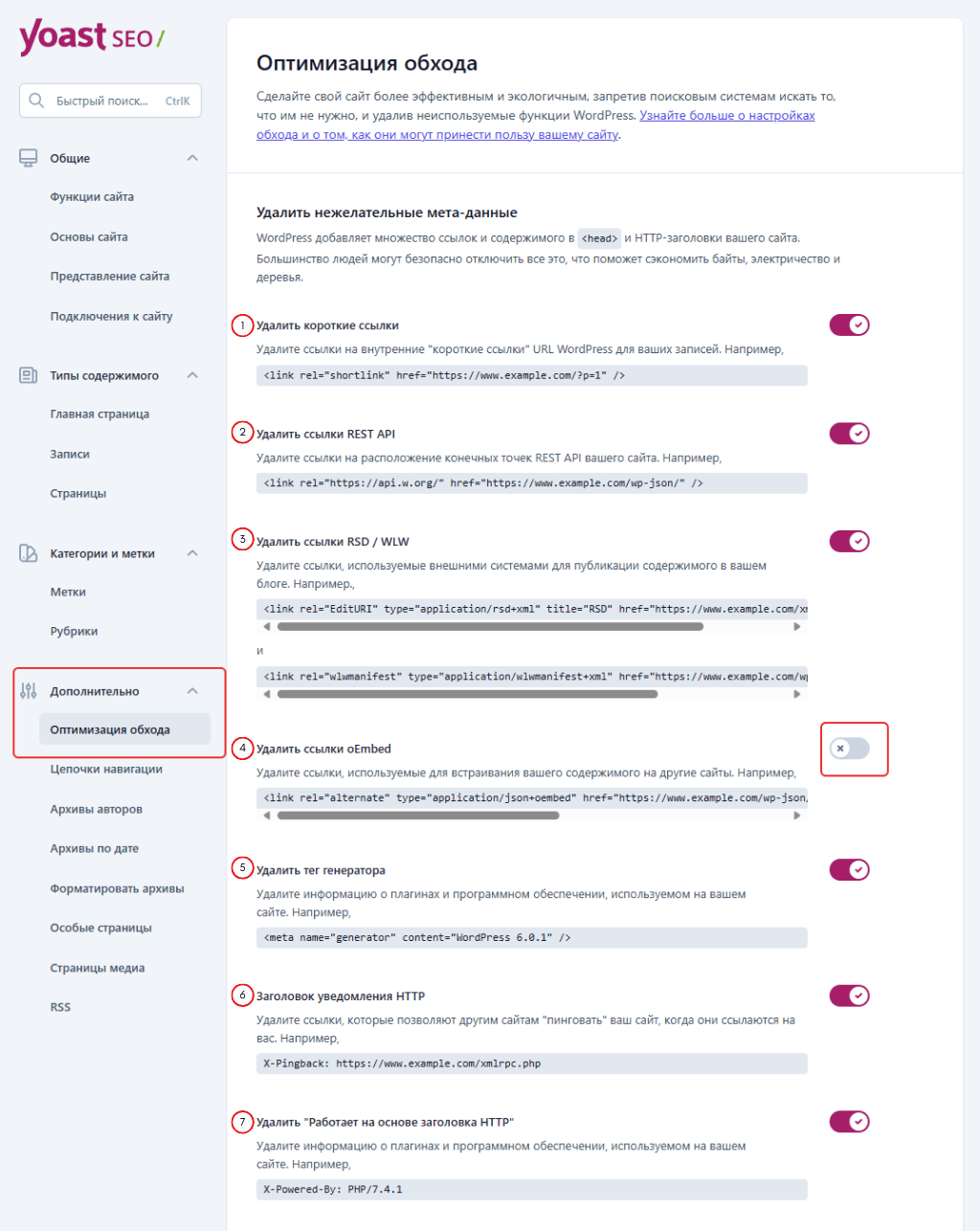
- Удалить короткие ссылки
Короткие ссылки являются по сути сокращенной версией URL-адреса той же страницы. Это избыточно. - Удалить ссылки REST API
REST API позволяет приложениям взаимодействовать с вашим сайтом WordPress. Но наш простой сайт не будет использовать эту возможность. - Удалить ссылки RSD / WLW
RSD — Это API протокол, который нужен, чтобы удаленно управлять сайтом. Его используют разные блог-клиенты или веб-сервисы для удаленной публикации или изменений в блогах. Отключение этого протокола имеет смысл, когда на размещение контента проходит исключительно через админ-панель. Это наш случай.
WLW – это возможность редактировать и изменять статьи на сайте WordPress при помощи программы Windows Live Writer. Если вы не используете этот функционал – отключайте ссылку
Внешние соединения — это потенциальная уязвимость в безопасности всего сайта. Хакеры с их помощью могут получать доступ к ресурсу и управлять им как захотят. Чтобы обезопасить сайт от хакерских атак, имеет смысл отключить эту опцию. - Удалить ссылки oEmbed
oEmbed — это открытый формат, созданный для упрощения встраивания содержимого одной веб-страницы в другую. В роли контента могут выступать: фотографии, видеоролики, ссылки и другие типы контента. Например, видео с Youtube, аудио с SoundCloud можно вставить на страницу, просто скопировав ссылку. При проигрывании ваш сайт будет подключаться к этим сервисам и демонстрировать видео/аудио.
Функция нужная, оставляем. - Удалить тег генератора
Тег автоматически размещает информацию о плагинах и программном обеспечении, используемом на вашем сайте. Это не имеет ценности для SEO и на самом деле потенциально может представлять угрозу. - Заголовок уведомления HTTP
Этот переключатель предназначен для удаления обратной строки Ping из вашего HTTP-заголовка. «Пингбэки» используются для уведомления о том, что кто-то добавил ссылку на ваш сайт. Однако этот стандарт очень старый, и вы, скорее всего, его больше не используете. Удаляем. - Удалить "Работает на основе заголовка HTTP"
Заголовок ответа содержит информацию о версии PHP, используемой вашим сайтом. Эта информация не используется. Удаляем. - Новости и мероприятия WordPress
Отображает последние новости и события о WordPress, такие как новые обновления, предупреждения, предстоящие события и встречи, опубликованные в официальном блоге WordPress.
7.1.2. Отключение нежелательных форматов содержимого
У вашего сайта больше URL-адресов, чем вы думаете. Например, WordPress создает новостные каналы (feed) для большого количества контента на вашем сайте, что может стать проблемой для поисковых роботов. Поисковый робот начнет сканировать URL-адреса, и в какой-то момент у него может закончиться бюджет сканирования (количество страниц, которые Google будет сканировать на вашем сайте в любой день, определяется размером вашего сайта, его «здоровьем» (количеством ошибок, с которыми сталкивается Google) и количеством ссылок на ваш сайт). В результате у вас не останется бюджета на важные посты и страницы. Вот почему разумно удалить эти URL-адреса и позволить поисковым системам сканировать ваш сайт более эффективно.
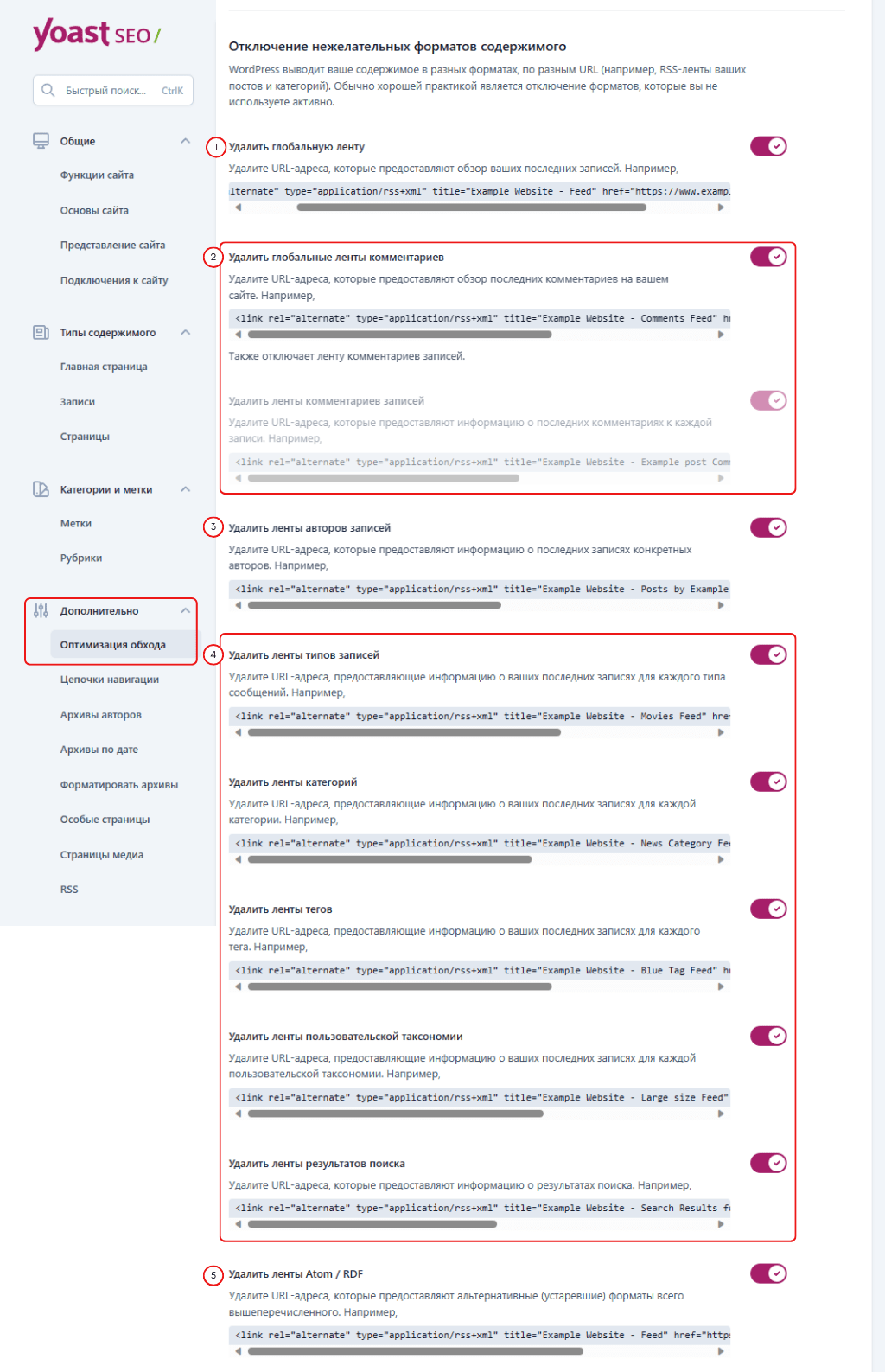
- Удалить глобальную ленту
Переключатель позволяет удалить глобальную ленту, которая представляет собой обзор ваших недавних записей или страниц - Удалить глобальные ленты комментариев
Удаляет обзор последних комментариев на любой странице сайта. Отключение этой ленты также приведет к отключению ленты комментариев к публикациям. - Удалить ленты авторов записей
Удаляет URL-адреса, которые предоставляют информацию о последних записях конкретных авторов. Если вы единственный автор постов на своем сайте, - удаляем эту ленту. - Удалить ленты типов записей / категорий / тегов / пользовательских такосномий и результатов поиска
Активируем переключатель и удаляем. - Удалить ленты Atom / RDF
Это специальные форматы для каналов. Удаляем
7.1.3. Удалите неиспользуемые ресурсы
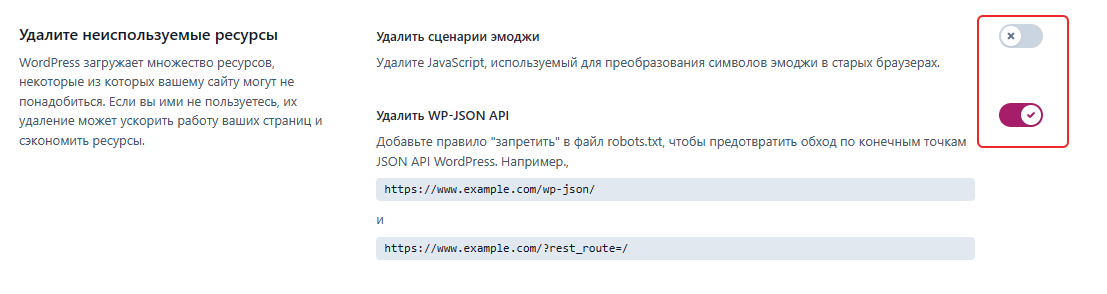
Здесь всего 2 параметра.
Удалить сценарии эмодзи. Если вы не используете эмодзи в своем контенте, вы можете безопасно удалить JavaScript, используемый для преобразования символов эмодзи в старых браузерах. Оставим.
Удалить WP-JSON API. Переключатель «Удалить WP-JSON API» позволяет запретить роботам сканировать конечные точки API WordPress JSON. Если вы не используете WordPress REST API для вывода важного контента, вы можете отключить этот переключатель, чтобы повысить эффективность сканирования. Удаляем.
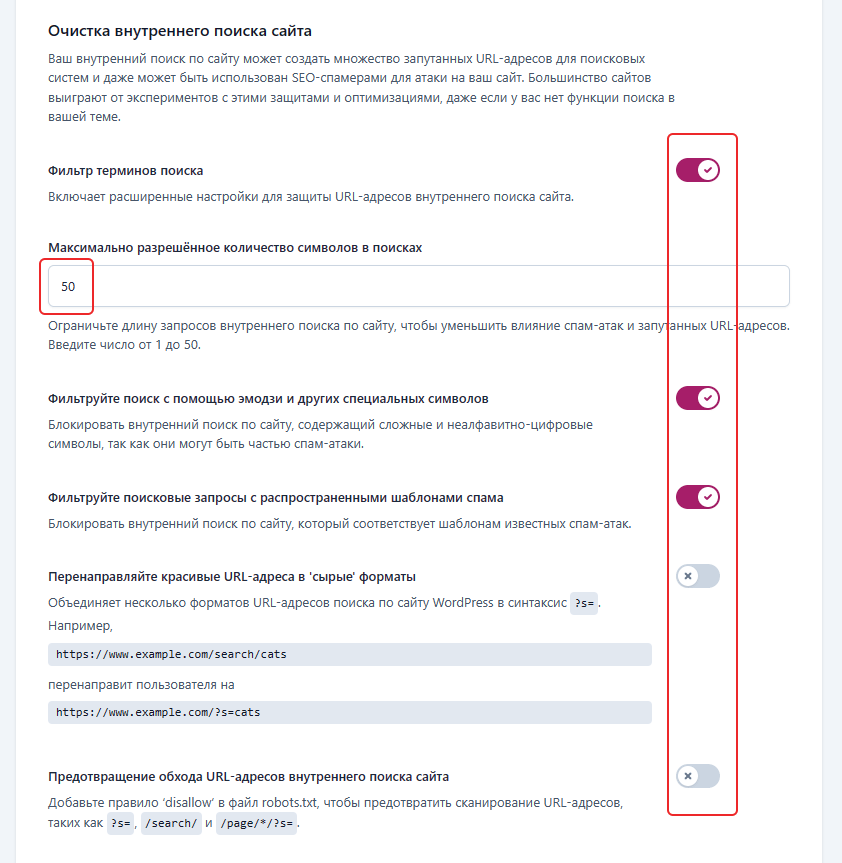
7.1.4. Очистка внутреннего поиска сайта
Спамеры иногда нацеливаются на URL-адреса внутреннего поиска на вашем сайте в своих целях. Эти URL-адреса могут быть просканированы поисковыми системами и могут быть видны пользователям. Это может навредить вашему SEO (и вашему брендингу)! Эта функция выявляет некоторые распространенные шаблоны спама и останавливает их на корню.
- Включите фильтрацию поисковых запросов и установите максимальное количество символов, которые будут разрешены при поиске 50. Это снижает влияние спам-атак и сбивающих с толку URL-адресов.
- Заблокируйте поисковые запросы с помощью эмодзи и других специальных символов, так как эти поисковые запросы могут быть частью спам-атаки.
- Включите фильтрацию поисковых запросов по распространенным шаблонам спама.
- Параметр Перенаправление красивых URL-адресов в ‘сырой’ формат перенаправляет красивые URL-адреса для страниц поиска в необработанный формат. WordPress поддерживает два формата конечных точек для поисковых запросов по сайту:
Необработанный формат (raw): example.com/?s=example
Красивый формат (pretty): example.com/search/example
Когда вы включаете переключатель, Yoast SEO отключает красивый формат. Затем плагин перенаправляет запросы из формата pretty в формат raw, сохраняя при этом любые параметры запроса и/или разбивку на страницы.
Однако, мы не будем использовать эту опцию, переключатель не включайте.
- Предотвращение сканирования URL-адресов внутреннего поиска по сайту. Это добавит правило запрета в файл robots.txt. Рекомендую включать, когда страницы результатов поиска сканируются слишком часто и есть доказательства того, что это вредно, например, для вашего бюджета или если страницы результатов поиска подвергаются атаке. Переключатель выключен.
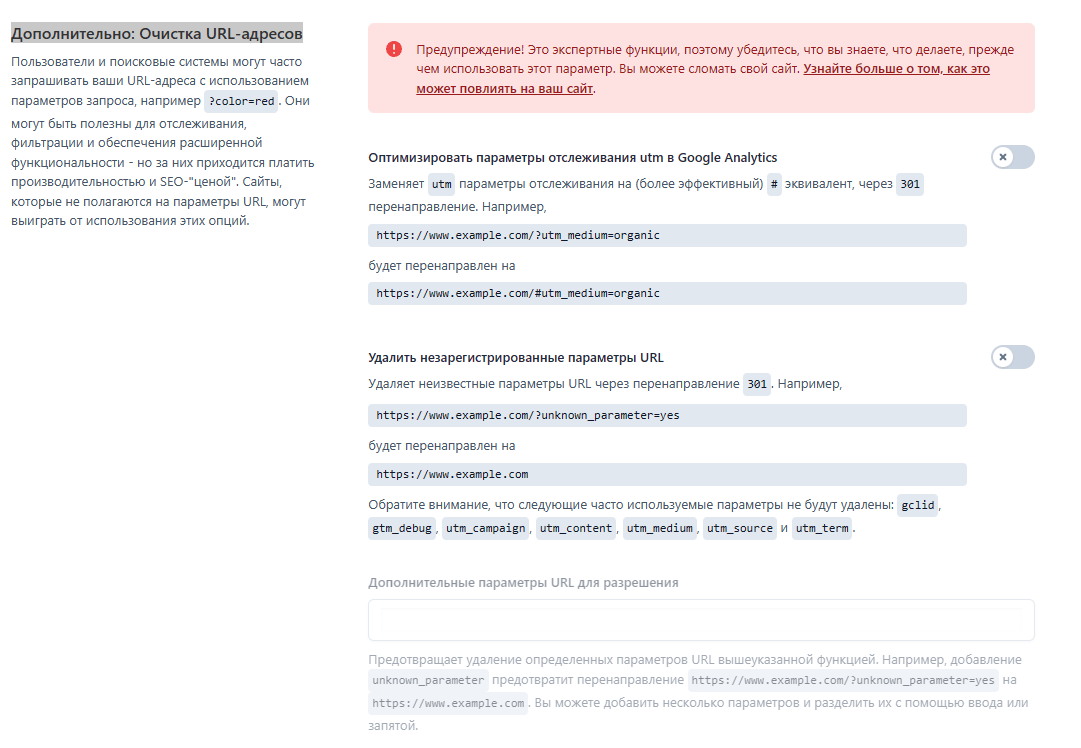
7.1.5. Дополнительно: Очистка URL-адресов
Это расширенные настройки, которые вы должны использовать только в том случае, если есть необходимость. Подробнее можно почитать на сайте плагина в руководстве Расширенные параметры сканирования.
Оставляем выключенными по умолчанию.
7.2. ЦЕПОЧКИ НАВИГАЦИИ
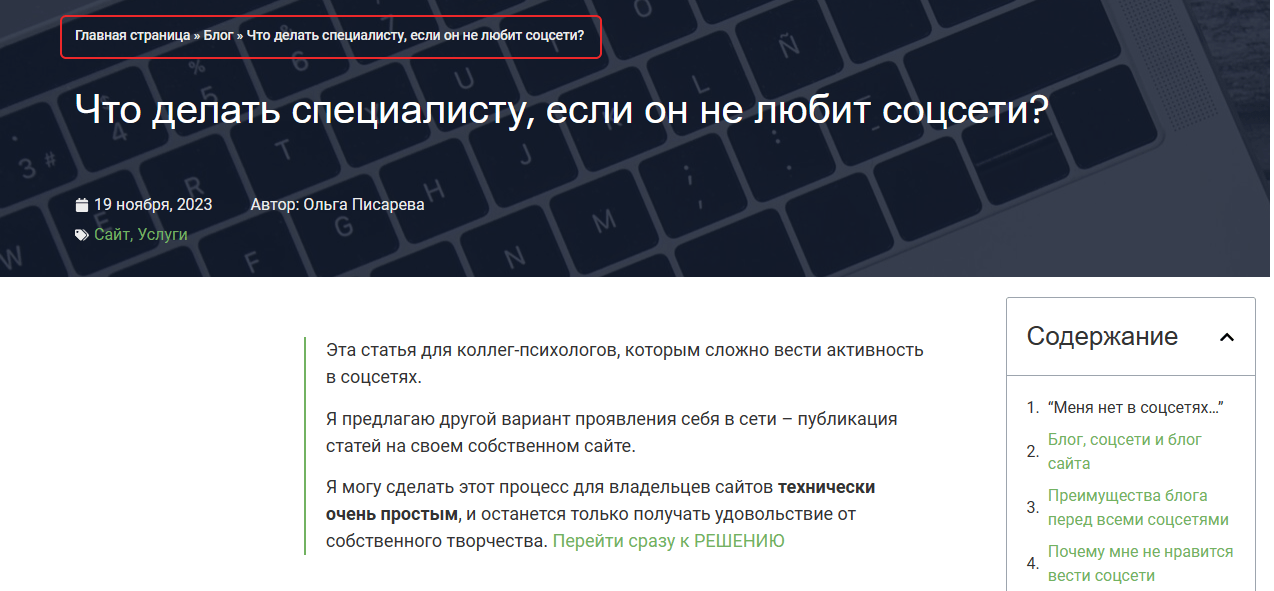
Цепочки навигации (breadcrumbs, “хлебные крошки“) – это цепочка перемещения (маршрут) пользователя по сайту, начиная с главной страницы и заканчивая текущей.
“Хлебные крошки” нужны, чтобы пользователь всегда понимал, в каком разделе сайта он находится, и мог быстро вернуться в одну из предыдущих категорий. Перелинковка через хлебные крошки позволяет улучшить навигацию и повысить внутреннюю оптимизацию сайта.
Пример использования цепочки навигации на этом сайте
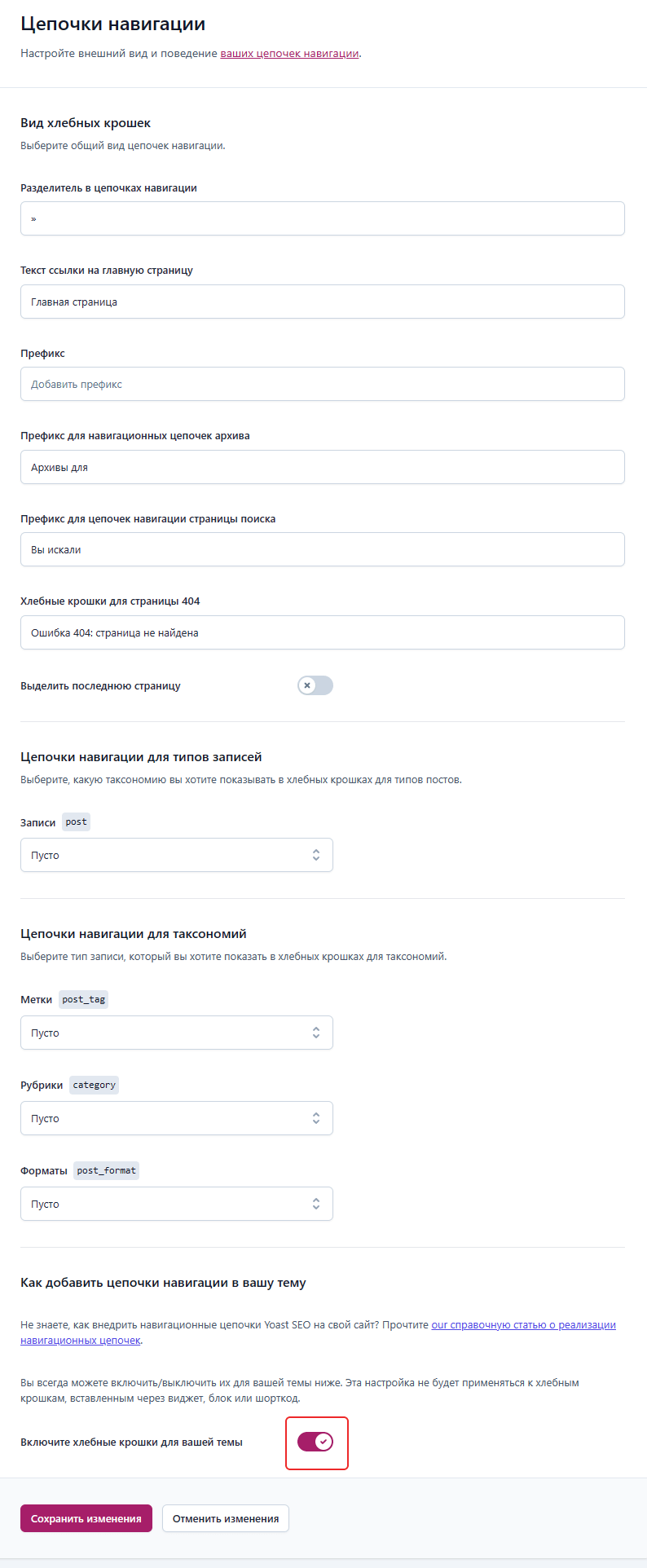
Включите функцию навигационных цепочек и оставьте все настройки этого раздела по умолчанию
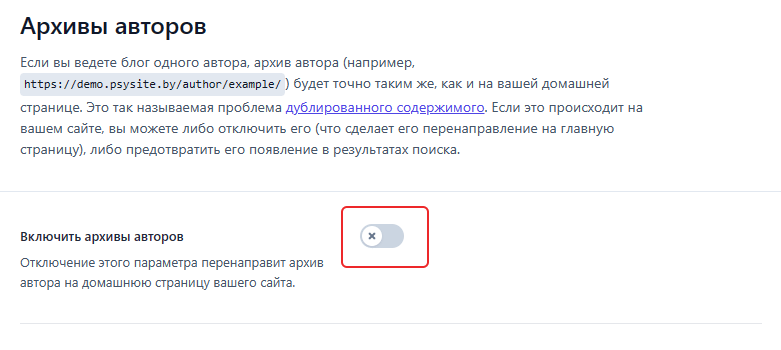
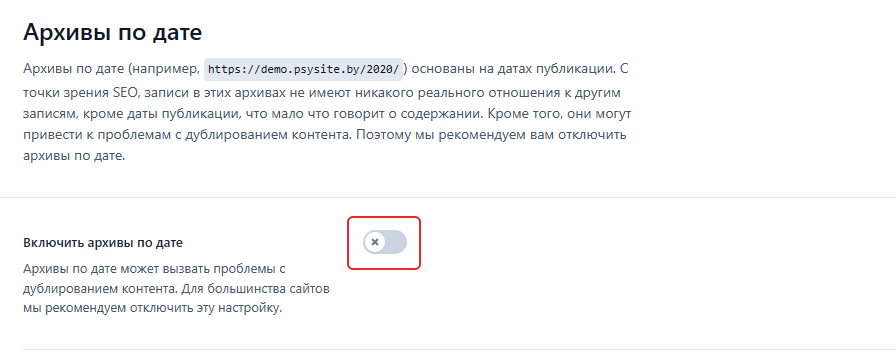
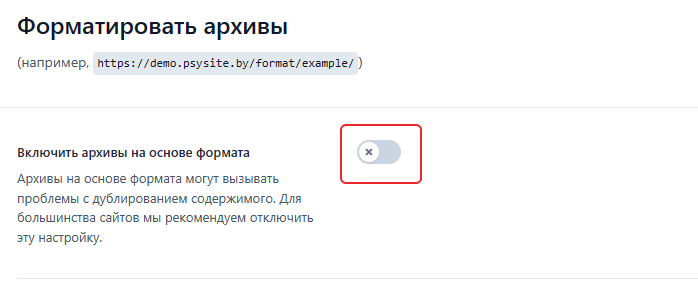
7.3. Архивы авторов, архивы по дате и формат архивов
Поскольку вы являетесь одним автором всех публикаций на своем сайте, эти функции целесообразно отключить. Так вы избежите дублирования контента.
7.4. Особые страницы
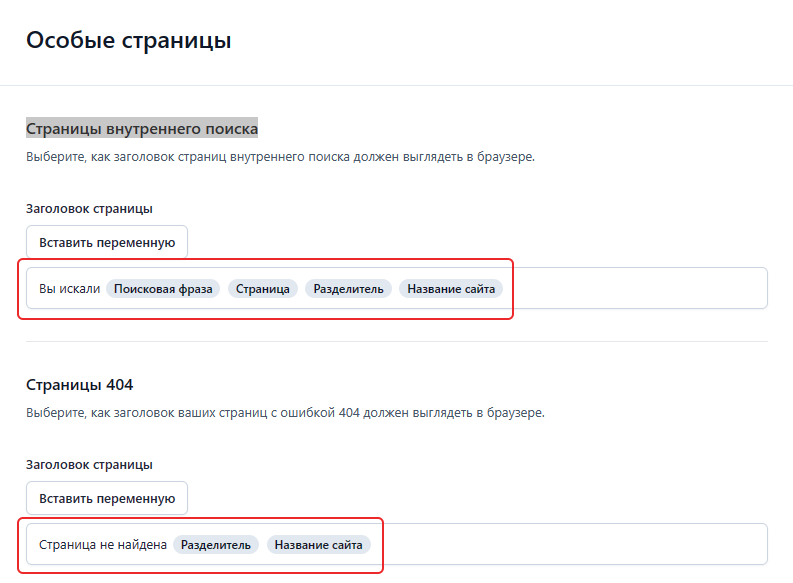
Это настройка отображения страниц внутреннего поиска (по вашему сайту) и страницы 404 (ошибки).
Оставляем настройки по умолчанию.
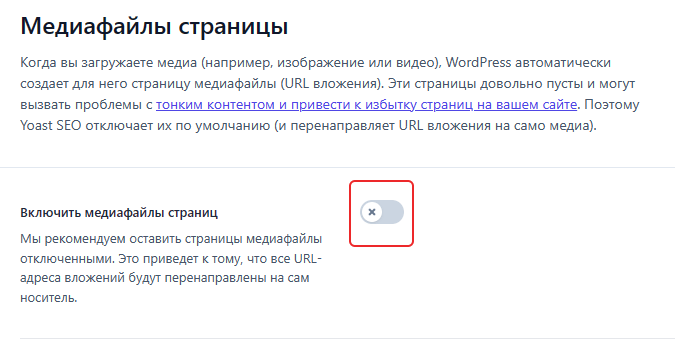
7.5. Страницы медиа
Когда вы загружаете медиа (например, изображение или видео), WordPress автоматически создает для него страницу с медиафайлом (URL вложения). Это приводит к переизбытку страниц на вашем сайте.
Отключаем эту функцию.
7.6. RSS
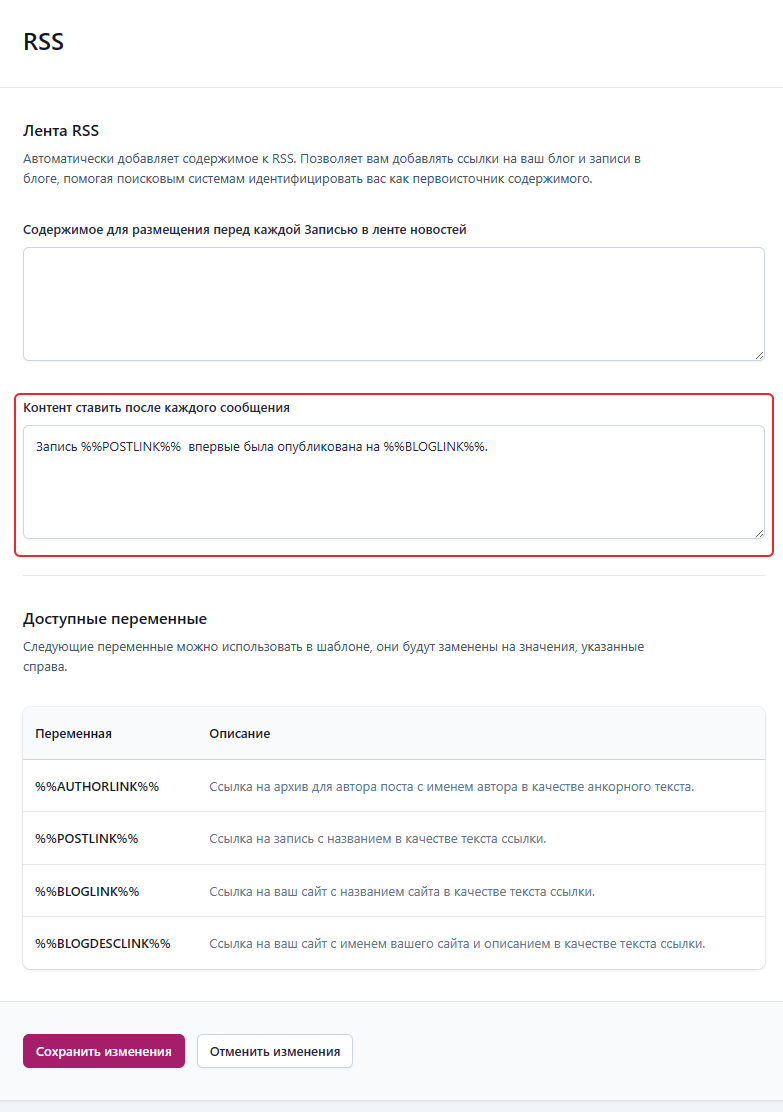
Здесь можно настроить подписи к вашим статьям для RSS ленты. Это позволяет защитить ваш контент и обозначить своего рода авторское право. Для этого в конце каждого поста для RSS-ленты плагин добавляет определенную подпись или абзац текста с зашитой ссылкой (backlink) на оригинальный пост на вашем сайте.
Добавьте такой текст в поле Контент ставить после каждого сообщения
Запись %%POSTLINK%% впервые была опубликована на %%BLOGLINK%%.
Таким образом вы сможете повысить поисковый рейтинг своих постов, даже если они будут скопированы и размещены на чужом сайте.
! Это дополнительные настройки для ленты новостей. Работу самой рассылки RSS необходимо настраивать отдельно. добавить урок
Поздравляю!
Вы настроила плагин Yoast SEO и оптимизировали свой сайт.
Быстрые ссылки Урока 8
Административная панель управления сайтом – https://ваш_домен/wp-admin
Изображения для статей – бесплатные ресурсы