


Практика.
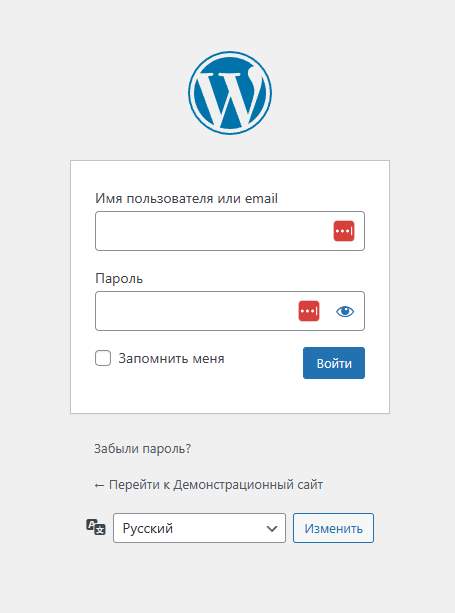
Зайдите в панель управления WP
Чтобы зайти в административную панель (ее называют сокращенно “админка”), вам необходимо добавить к адресу вашего сайта /wp-admin и нажать Enter. Загрузится форма, в которую нужно ввести логин и пароль администратора и нажать кнопку Войти
Для моего сайта этот адрес будет выглядеть так:
https://demo.psysite.by/wp-admin
1. Обновление
Первое, что вам нужно сделать, – это обновить все, что возможно.
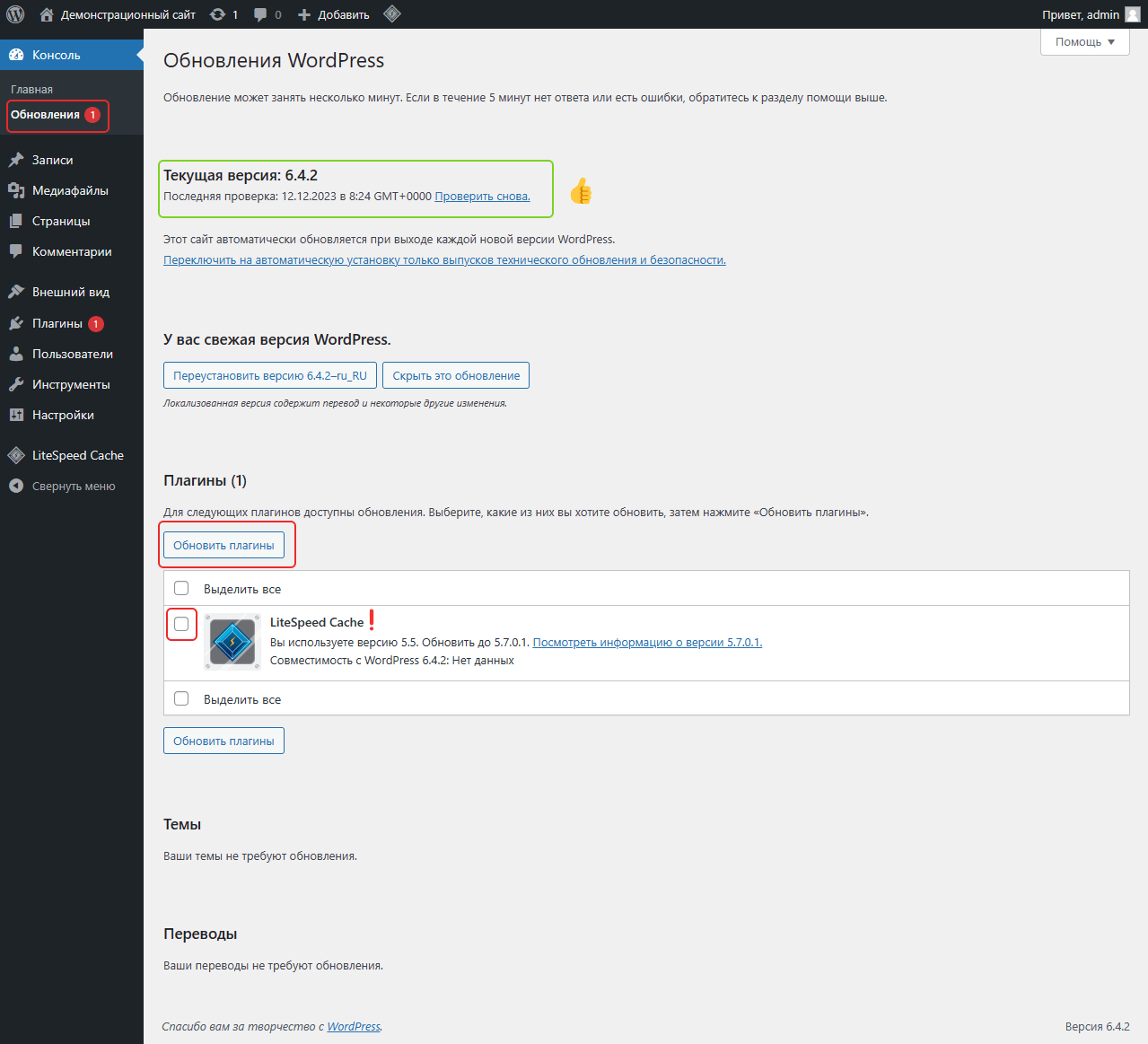
Зайдите в раздел Консоль – Обновления.
Версия WordPress у вас стоит самая актуальная, ее не нужно обновлять.
Плагин требует обновления. Выделите его галочкой и нажмите Обновить плагины
*В пункте Обновления появляется цифра – это количество обновлений
2. Проверка протокола https://
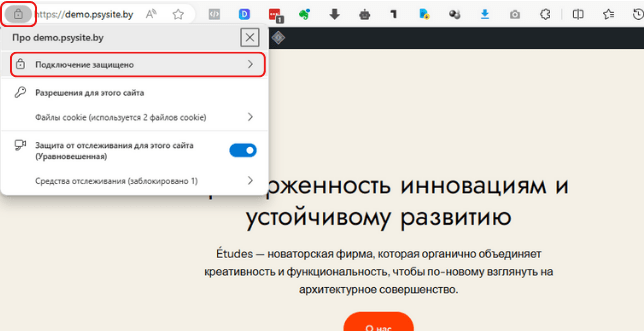
Посмотрите сертификат безопасности
Сертификат безопасности SSL мы устанавливали в уроке 4. Если вы выполнили там все шаги, то сейчас ваш сайт должен открываться по протоколу безопасности.
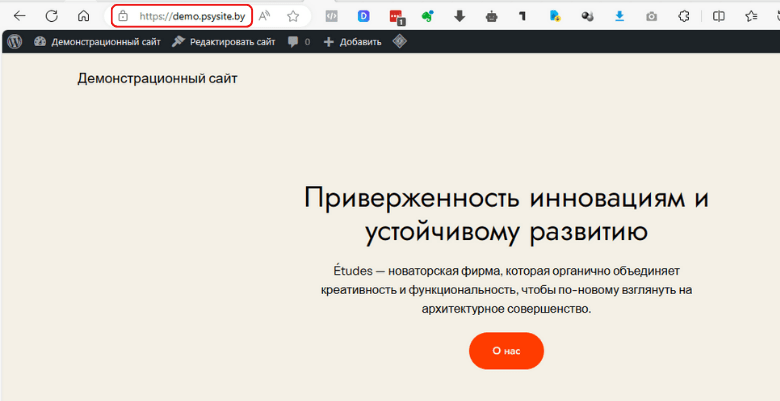
В панели администратора в верхней строке в левом углу есть ссылка для просмотра вашего сайта в браузере. Щелкните по ней, ваш сайт откроется и посмотрите, что написано в адресной строке.
Если ваш сайт работает по безопасному протоколу https:// , то можем настраивать его дальше (если нет – выполните урок 4)
Вернитесь в панель управления, нажав Консоль

ВАЖНО! добавить ссылки!
Если вы устанавливаете сертификат безопасности SSL, когда на вашем сайте уже есть контент (страницы, статьи, медиа и т.п.) , то дополнительно требуется обновить протокол и обновить все ссылки в базе данных. Вы можете это сделать по инструкции или обратиться с этой задачей ко мне
наверное, не надо
3.2. Установите переадресацию (редирект) на протокол https://
Если вы или любой пользователь зайдете на ваш сайт с небезопасного протокола http:// , то рядом в адресной строке появится надпись Небезопасно. А это нам не нужно, тем более, если вы принимаете оплату. Такая метка подрывает доверие пользователей к вашему ресурсу и с большой вероятностью пользователь закрое ваш сайт.
Я зашла на свой демонстрационный сайт по адресу http://demo.psysite.by .
Появилась метка Небезопасно, а в адресной строке даже не видно, что это протокол http://
Необходимо, чтобы при заходе через небезопасный протокол посетителя перекидывало на https://
В хостинге hoster.by это можно сделать из личного кабинета.
- Перейдите в Личный кабинет в раздел Хостинг
- В таблице названия вашего хостинга и тарифный плана нажмите Управление >
Нажмите кнопку Войти в СPanel
3. Настойки сайта
Раздел Общие
Откройте вкладку Настройки – Общие в панели администратора. Настройте эту вкладку так же, как на скриншоте ниже. Обязательно нажмите кнопку Сохранить изменения
- Название и краткое описание сайта
Описание сайта должно кратко отображать суть вашего ресурса. Это описание выводится в поисковых системах, поэтому должно быть простым и понятным, таким, чтобы пользователю хотелось кликнуть и перейти на ваш сайт. - URL сайта
Проверьте адрес (url) сайта. В обеих строках обязательно должен стоять протокол https:// - Административный Email
Укажите почту администратора. адрес почты администратора. Важно, чтобы почта была рабочая. На нее будут приходить важные уведомления, касающиеся работоспособности вашего сайта. - Членство
Оставляем по умолчанию - без флажка.
*Если установлен флажок, то любой пользователь может зарегистрироваться на вашем сайте. - Роль нового пользователя
В этом раскрывающемся списке можно выбрать роль по умолчанию, которая назначается новым пользователям. Эта роль по умолчанию будет назначена вновь зарегистрированным участникам или пользователям, добавленным администратором. Допустимые варианты: Администратор, Редактор, Автор, Участник или Подписчик. - Язык сайта
Это язык административной панели и настроек. Можно изменить на любой язык по желанию. - Часовой пояс
Выберите ваш город для верного отображения времени.
* Я выбираю город Минск, Это часовой пояс UTC +3 - Формат даты и времени
Установите желаемый формат отображения времени и даты на сайте. Под выбором формата есть пример, как будет выглядеть дата и время при выбранной опции. Есть более тонка настройка дат - можете посмотреть документацию "Документация по форматированию даты и времени". - Первый день недели
Оставляем по умолчанию - Понедельник.
*Если вы хотите, чтобы в календаре в первом столбце отображалось воскресенье, выберите воскресенье в раскрывающемся списке.
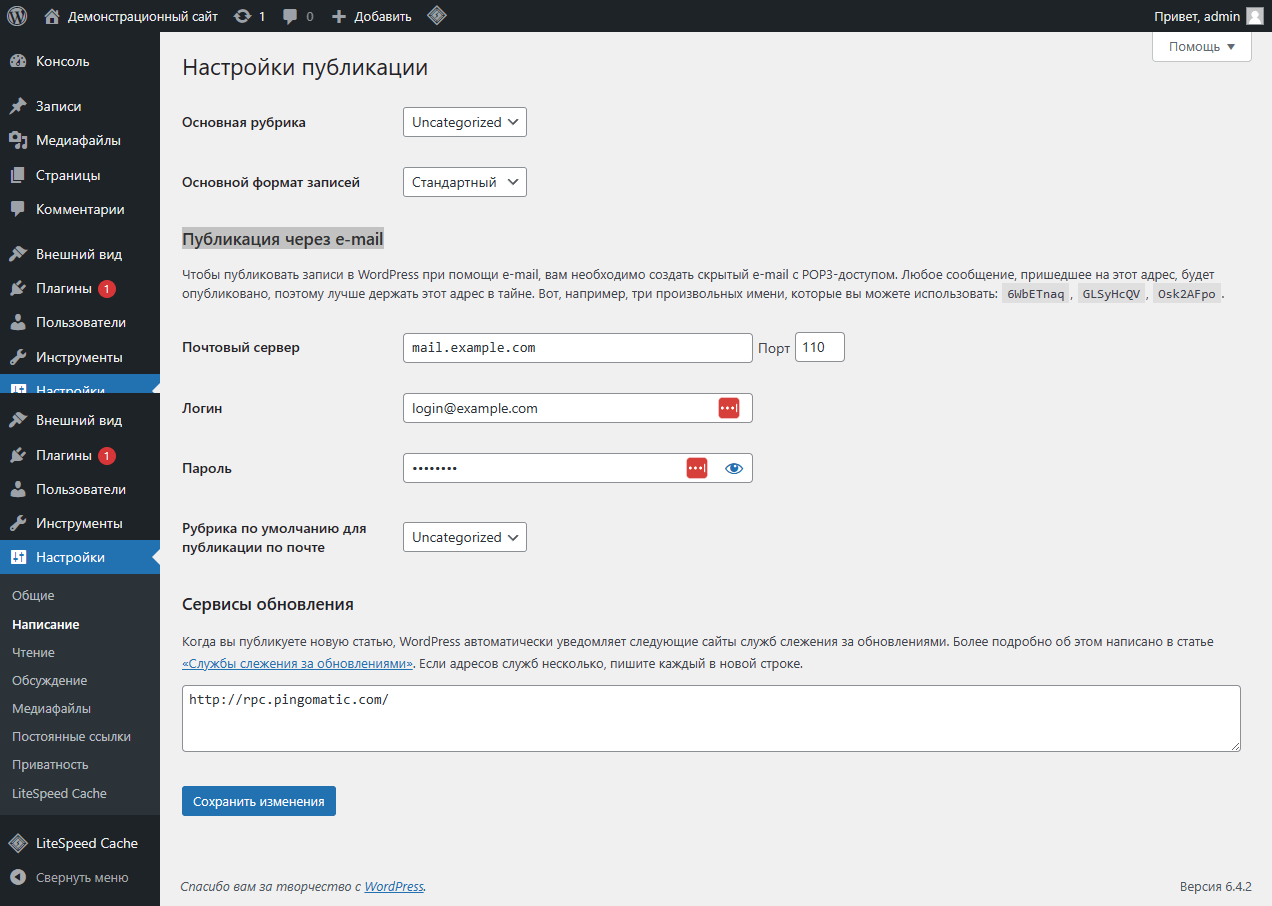
Раздел Написание
Здесь можно установить основную рубрику и настроить публикацию через e-mail.
Оставьте все настройки По умолчанию
Раздел Чтение
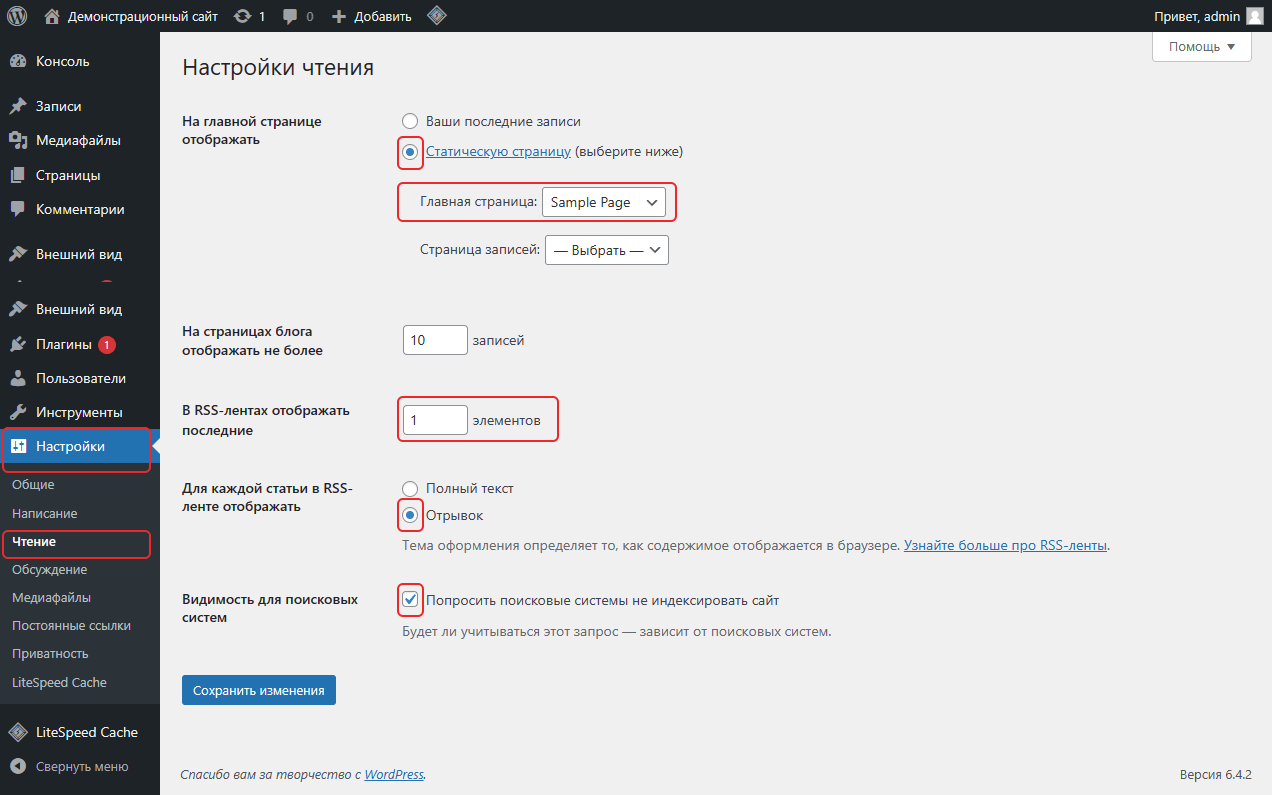
- Здесь можно выбрать, что будет отображаться на главной странице – последние записи в блоге или статическая страница, где вы сможете также написать о себе, вставить ссылки на важные страницы сайта или ваш интернет-магазин.
Лучше выбирать статическую страницу. Сейчас у нас есть одна страница – Sample Page. Позже мы будем редактировать. Ее и установите в настройках
- На страницах блога отображать не более 10 записей (оставляем По умолчанию)
- В RSS-лентах отображать последние 1 элемент.
- Для каждой статьи в RSS-ленте отображать – измените на Отрывок
- В пункте Видимость для поисковых систем на время редактирования сайта поставьте галочку и поисковые системы не будут индексировать сайт (сканировать его). Но когда ваш сайт будет готов – обязательно снимите галочку. Иначе сайт не попадет в поиск и ваши читатели не увидят ваш сайт
Раздел Обсуждение
Эта вкладка отвечает за отображение комментариев под вашими записями.
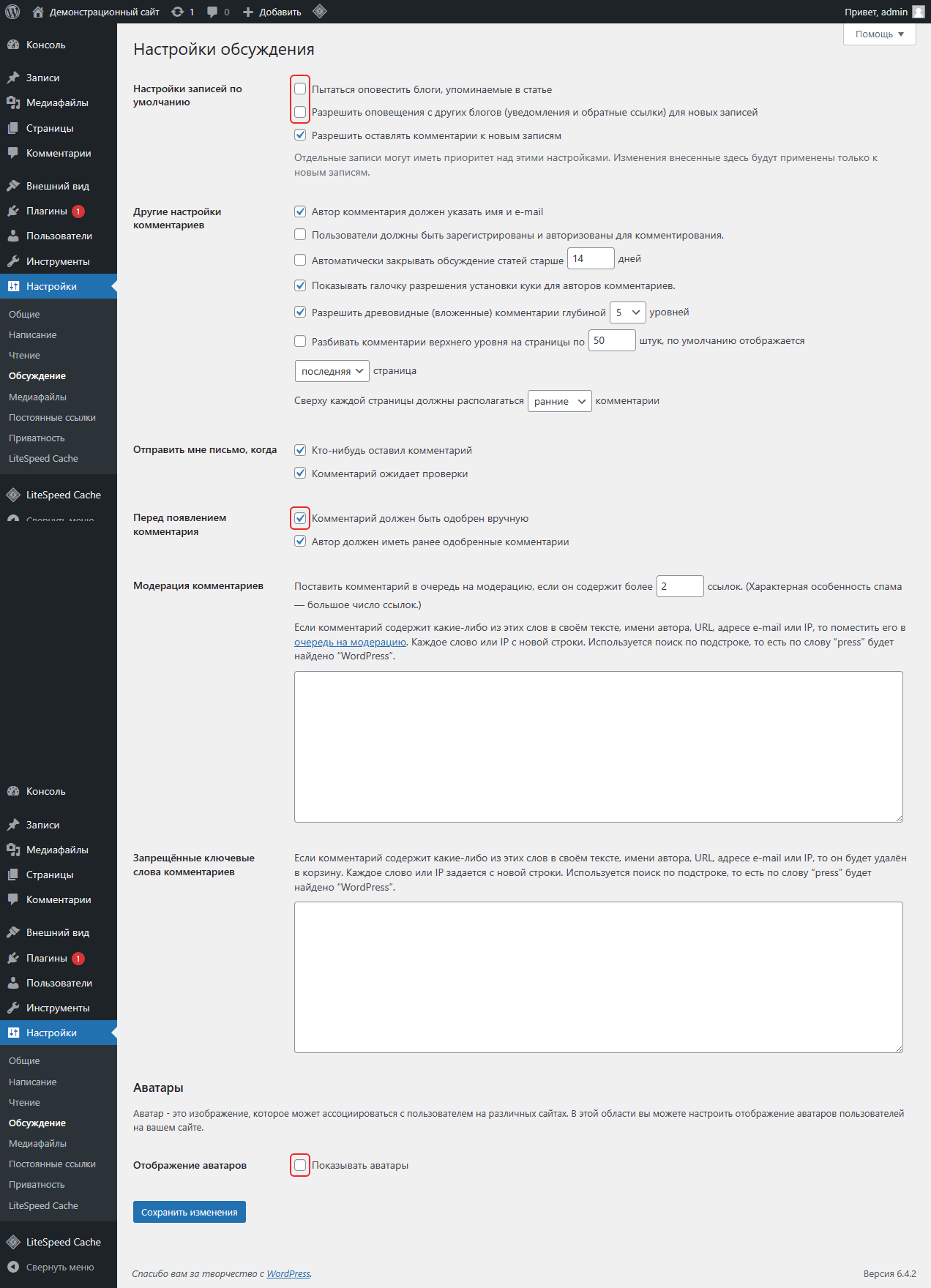
Настройте эту вкладку в соответствии со скриншотом.
- Снимите первые две галочки, чтобы не получать спам с других блогов
- В разделе Перед появлением комментариев ставим галочку на одобрение комментариев вручную
- Снимаем галочку в разделе
Сохраните изменения.
Раздел Медиафайлы
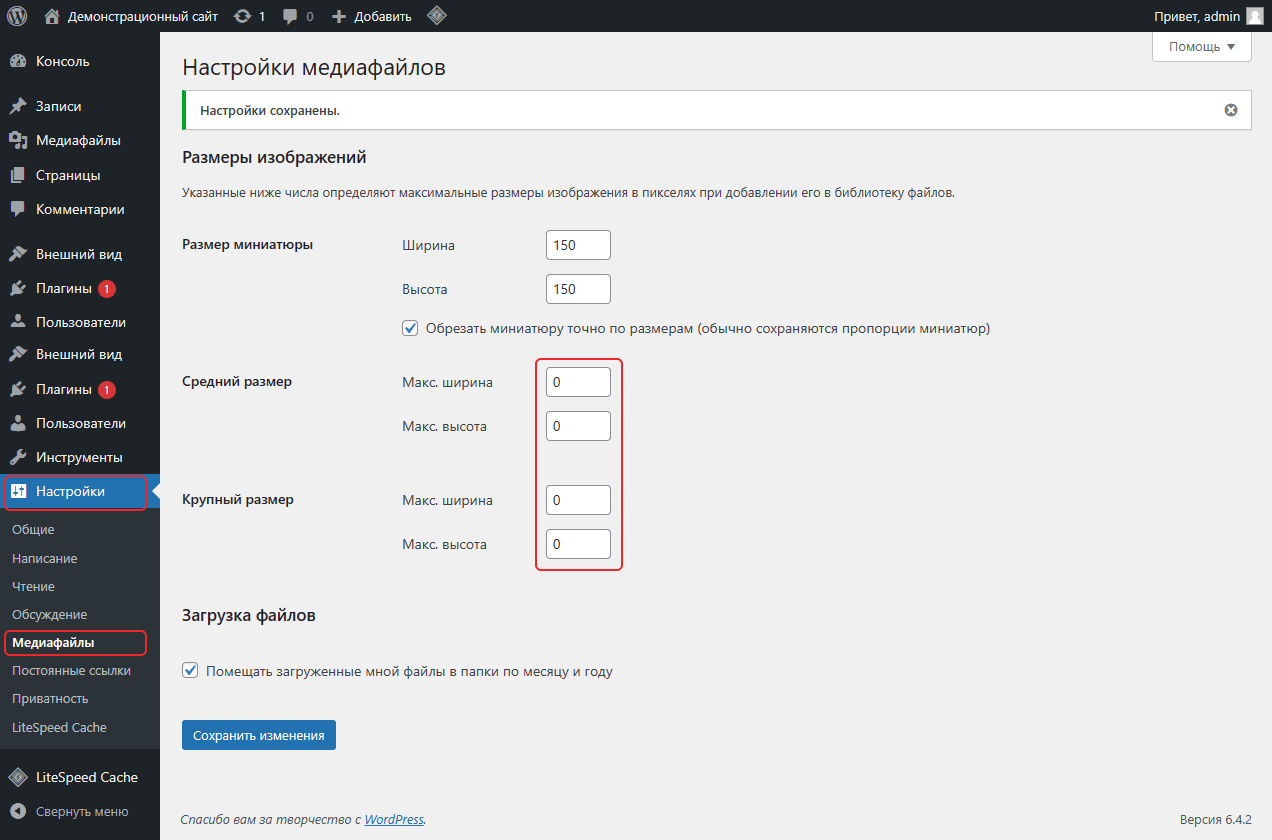
Здесь в целях экономии места на хостинге отключим создание изображений среднего и крупного размера.
Каждый раз, когда вы загружаете картинку WP создает 3 дополнительных размера – миниатюру, средний размер и крупный размер. Все эти размеры могут использоваться в статьях или шаблонах. Но часто в шаблонах прописаны отдельные размеры, а в контенте средний и крупный размеры используются нечасто.
- Установите значения 0 в полях размера средних и крупных изображений
Сохраните изменения
Раздел Постоянные ссылки
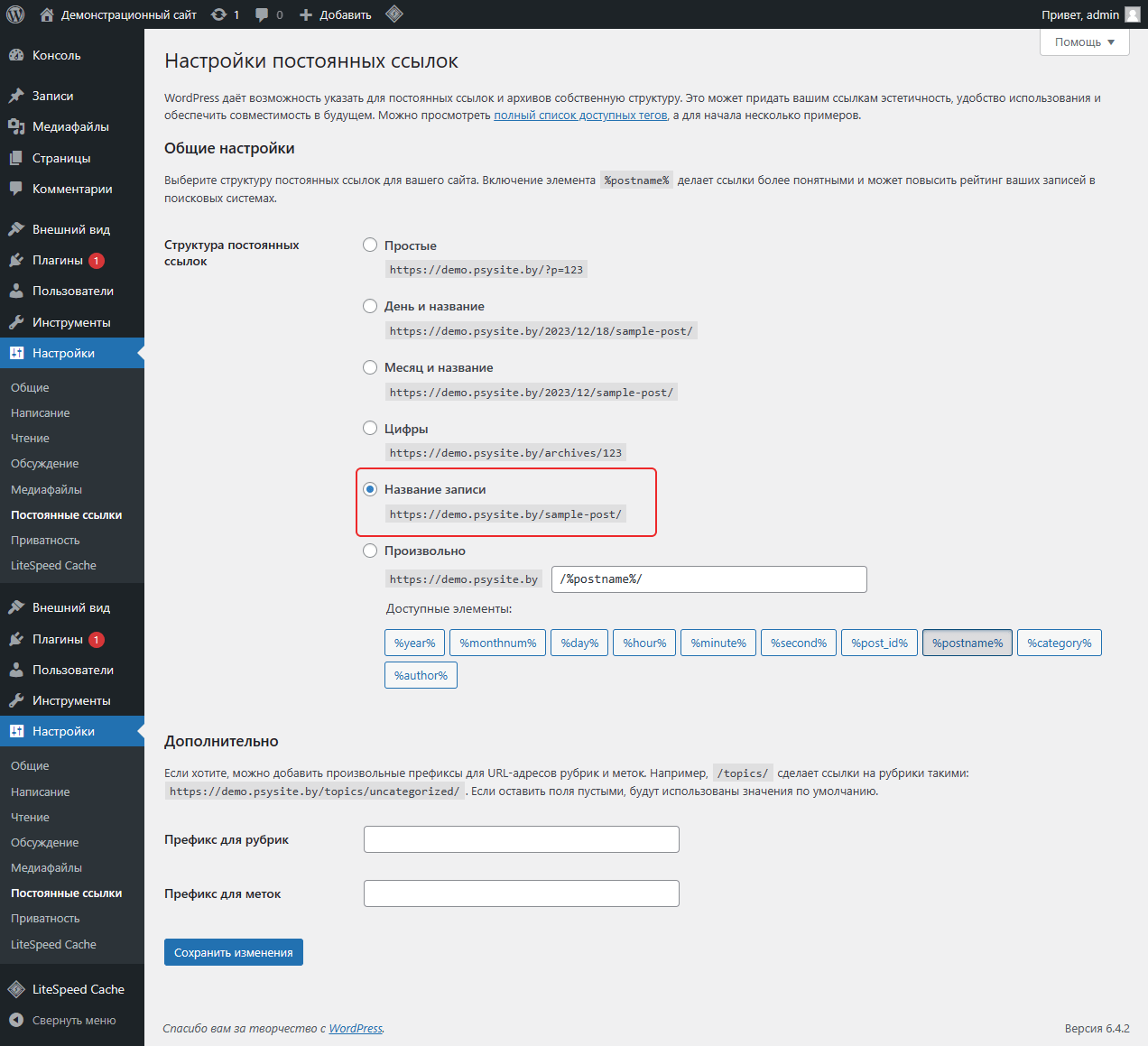
Настройка ссылок в WP — очень важный этап. От этих настроек зависит то, как будут формироваться и отображаться ссылки на ваши статьи.
- Установите структуру постоянных ссылок Название записи https://ваш_сайт/sample-post/, в которых после названия домена прописывается название статьи.
Варианты с привязкой к дате никогда не применяйте. Если вы вдруг обновите статью и захотите поменять даты, то в ссылке она не изменится.
Сохраните изменения
Поздравляю!
Вы сделали все необходимые настройки сайта!
Быстрые ссылки Урока 7
Административная панель управления сайтом – https://ваш_домен/wp-admin